 VibeSlash
Claude Code · Codex · 슬래시 명령어 도우미
Claude Code·Codex명령어 치트시트
외울 필요 없이한 번 누르면 바로.
VibeSlash는 Claude Code와 OpenAI Codex에서 자주 쓰는 슬래시 명령어를 모두 담고, 명령어마다 설명·사용 시점·예시를 붙였습니다. 브라우저 확장 프로그램은 웹 버전에서 / 를 입력하는 즉시 추천하고, Windows·macOS 앱은 Claude·ChatGPT 데스크톱 앱과 터미널에서 단축키로 열려 사용 중인 도구를 자동으로 인식한 뒤 고른 명령어를 바로 입력합니다.
무료 다운로드Claude Code 명령어 모음Codex 명령어 모음
VibeSlash를 쓰는 이유
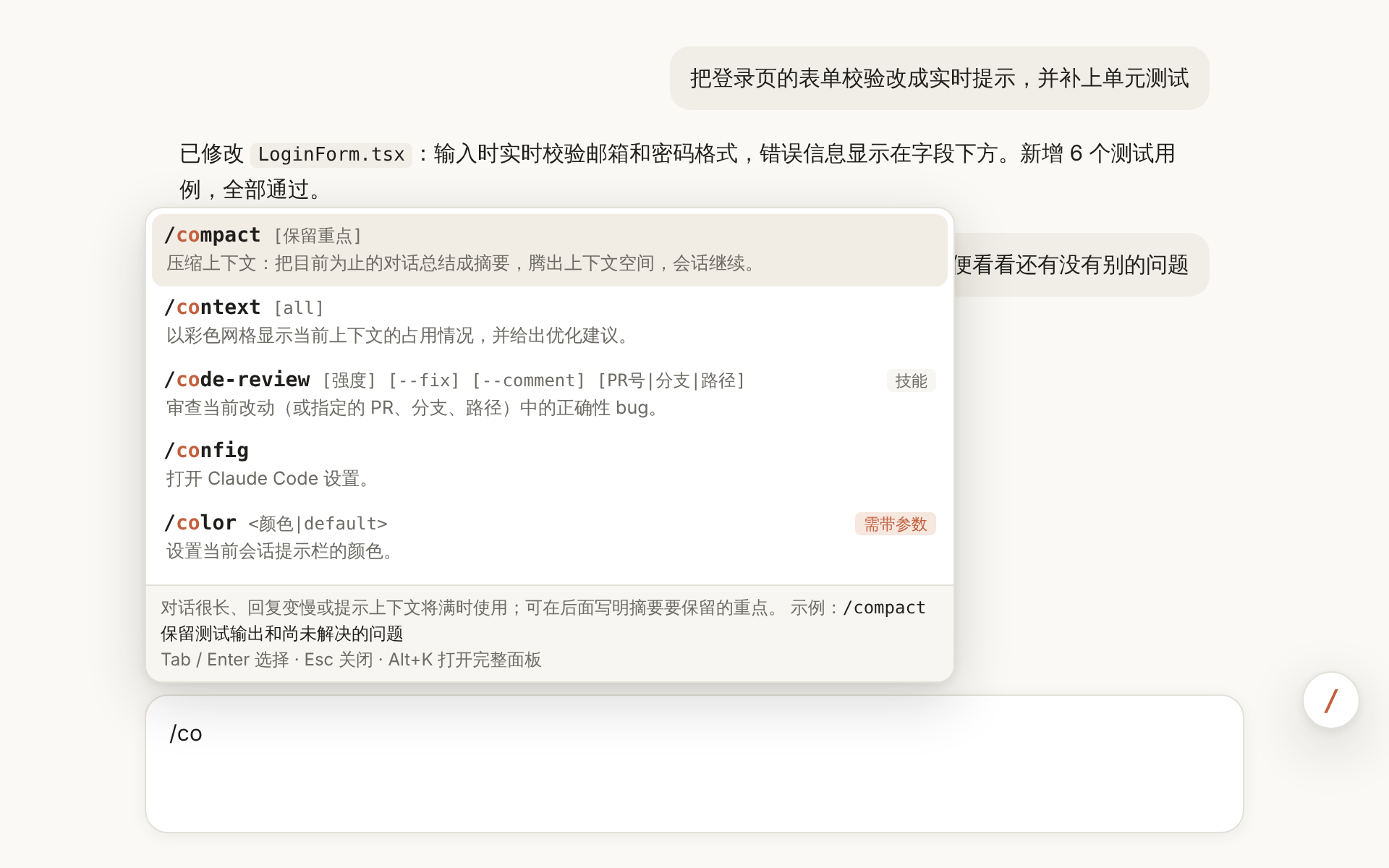
/ 만 입력하면 추천
Claude Code 웹 버전의 입력창 맨 앞에 / 를 입력하면 일치하는 명령어가 위에 나타나고, Enter로 입력합니다.
퍼지 검색
몇 글자만 입력하세요. “secrev”로 /security-review, “comp”로 /compact를 찾습니다. 최근에 쓴 명령어가 맨 위에 옵니다.
사용 중인 도구 자동 인식
데스크톱 앱은 앞에 있는 창을 보고 Claude 데스크톱 앱, ChatGPT의 Codex 모드, 터미널에서 실행 중인 claude / codex 를 구분해 그곳에서 쓸 수 있는 명령어만 보여 줍니다.
입력창 바로 옆에 표시
팔레트가 입력창 옆에 열리고, 고른 명령어를 원래 입력창에 입력합니다. Ctrl/⌘ + Enter를 누르면 입력하고 바로 전송합니다.
환경별 차이를 한눈에
웹 버전에서 인수가 필요한 명령어(/model 등)와 터미널이나 IDE에서만 되는 Codex 명령어에는 표시와 설명이 붙어 있습니다.
신경 쓰이지 않을 만큼 가볍게
확장 프로그램 52 KB, Windows 설치 파일 1.3 MB, macOS 설치 파일 1 MB. .NET, Java, Node.js 설치가 필요 없고 몇 초면 내려받습니다.
개인정보 보호
네트워크 요청이 없고 대화 기록을 읽지 않으며, 설정은 내 컴퓨터에만 저장됩니다. 완전 무료, 오픈소스.
데스크톱 앱: Claude·ChatGPT·터미널에서 Alt + /
Claude 데스크톱 앱의 Code 탭, ChatGPT 데스크톱 앱의 Codex 모드, 또는 claude / codex 를 실행 중인 터미널에서 단축키를 누르면 입력창 옆에 팔레트가 열리고 해당 도구의 명령어로 자동 전환됩니다. 데스크톱 앱에서는 브라우저 확장 프로그램처럼 /를 입력하거나, 화면의 / 플로팅 버튼(드래그로 이동, 설정에서 끌 수 있음)을 눌러도 열립니다.
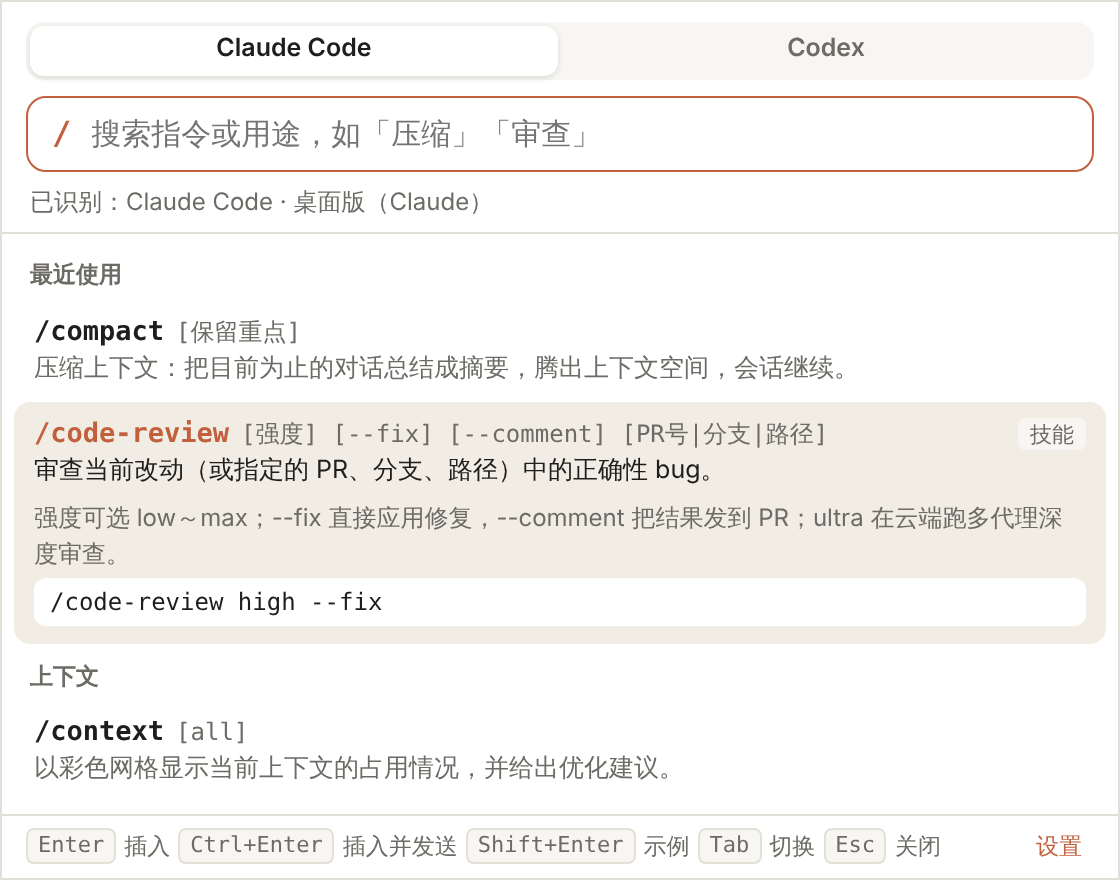
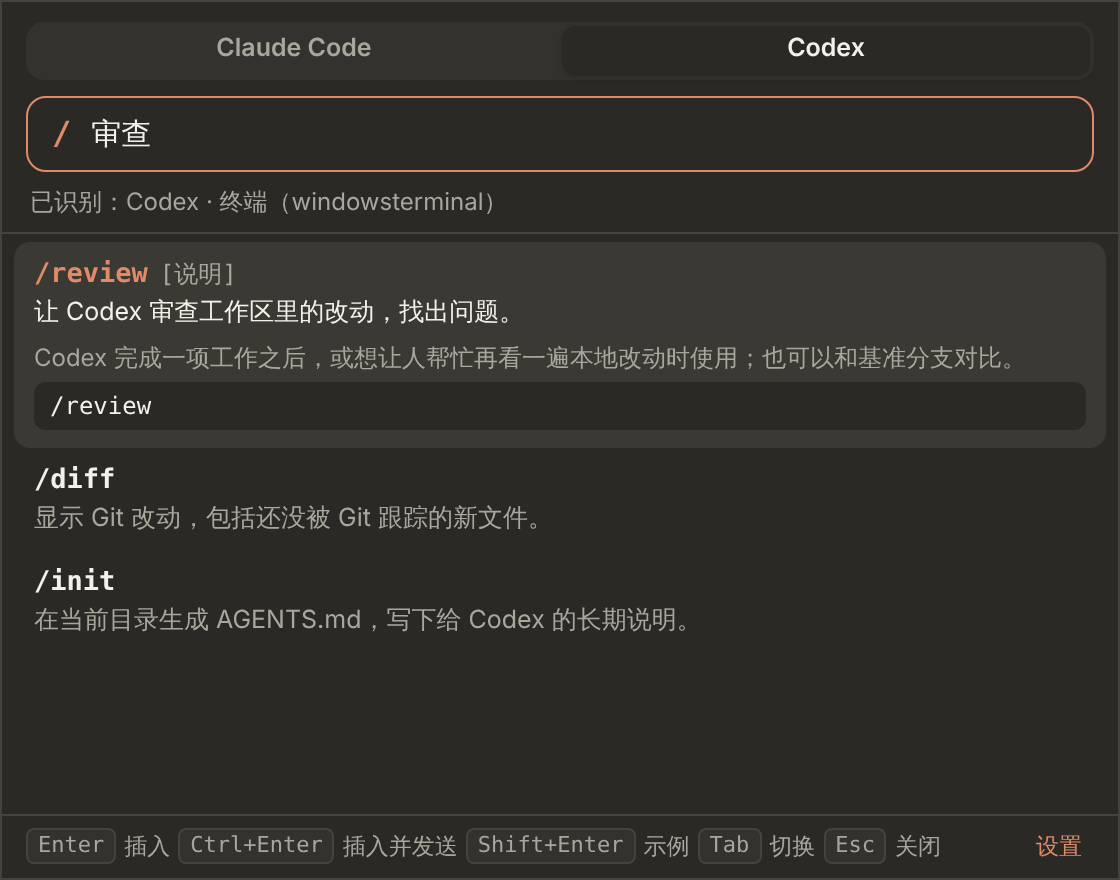
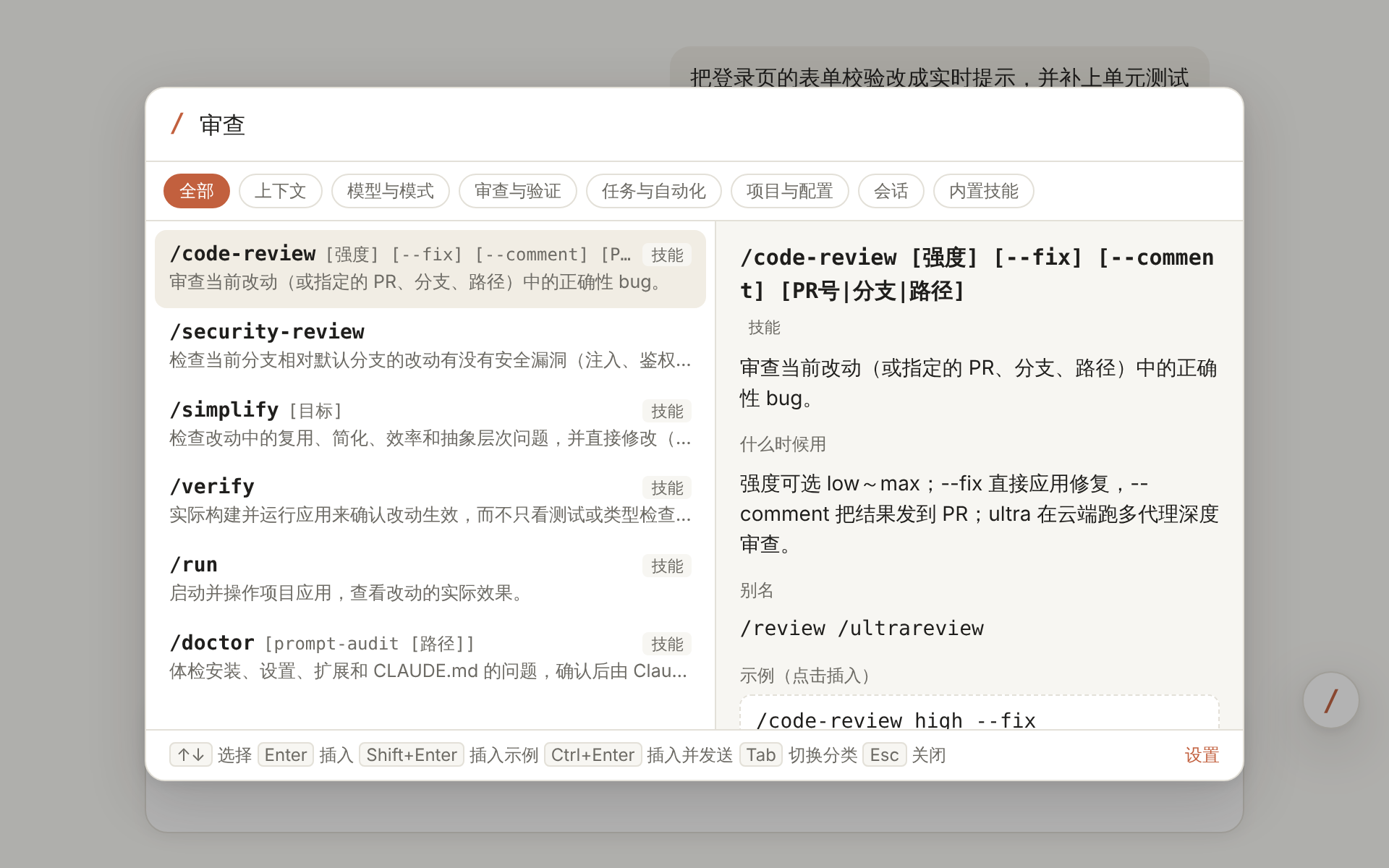
브라우저 확장 프로그램: Claude Code 웹 버전용 명령어 팔레트
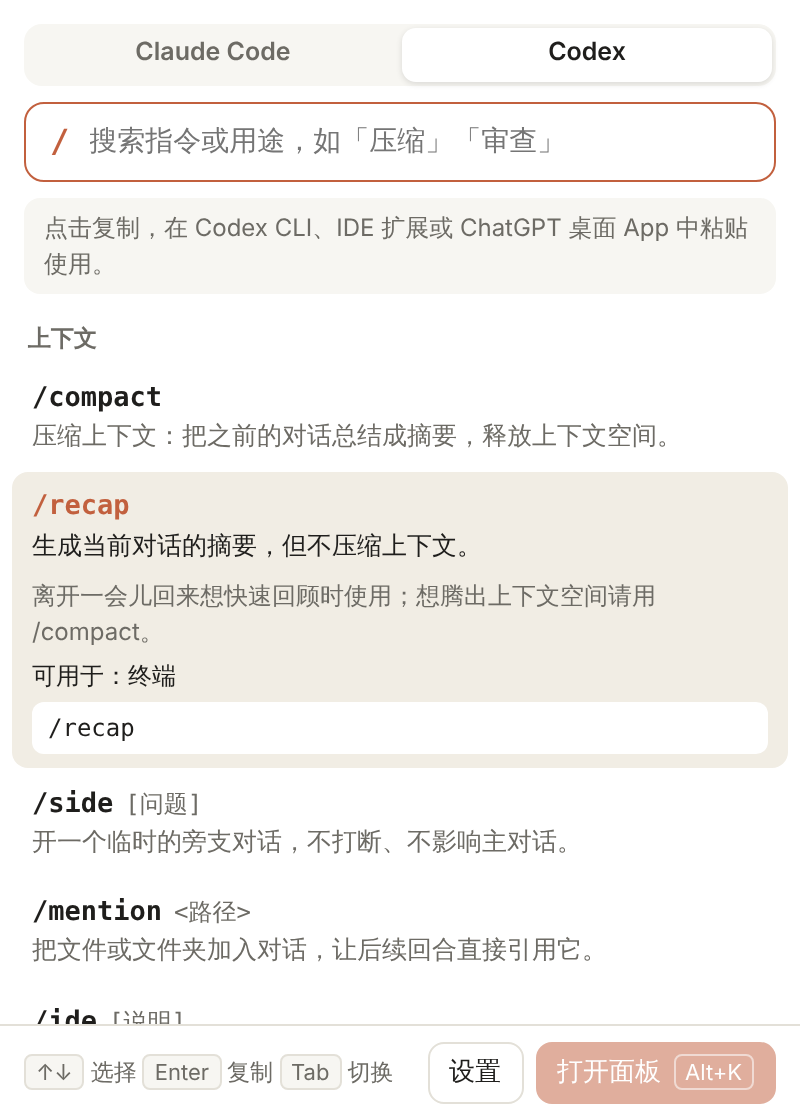
Alt + K로 명령어 팔레트를 열어 카테고리별로 둘러보고, 인수·사용법·예시·웹 버전 주의 사항을 확인할 수 있습니다. 툴바 아이콘을 누르면 Codex 명령어도 바로 찾아볼 수 있습니다.
무료 다운로드
Claude Code 웹 버전에서 / 를 입력하면 추천, Alt+K로 팔레트. 팝업에서 Codex 명령어도 확인할 수 있습니다.
다운로드 → Windows 앱Windows 10 / 11 · 1.3 MB트레이에 상주합니다. Claude, ChatGPT, 터미널에서 Alt + / 로 엽니다.
다운로드 → macOS 앱macOS 14+ · 1 MB메뉴 막대에 상주합니다. ⌥ / 로 엽니다. Apple 실리콘과 Intel 모두 지원.
다운로드 →미리보기 버전은 아직 서명되지 않았습니다. Windows에서 “알 수 없는 게시자”가 뜨면 “추가 정보 → 실행”을, macOS에서는 처음 한 번만 VibeSlash를 오른쪽 클릭해 “열기”를 선택하세요.
명령어 모음
자주 묻는 질문
VibeSlash는 무엇인가요?
VibeSlash는 Claude Code와 Codex의 슬래시 명령어를 찾아보고 입력하기 위한 무료 오픈소스 도구로, 브라우저 확장 프로그램과 Windows·macOS 앱이 있습니다. 입력창 맨 앞에서 / 를 입력하면 추천이 뜨고, 단축키로 명령어 팔레트를 열 수도 있습니다. 모든 명령어에 설명·사용 시점·예시가 있습니다.
어떤 도구를 지원하나요?
브라우저 확장 프로그램은 Chrome·Edge의 Claude Code 웹 버전(claude.ai/code)을 지원합니다. 데스크톱 앱은 Claude 데스크톱 앱(Code 탭), ChatGPT 데스크톱 앱의 Codex 모드, DeepSeek Harness 데스크톱 앱, 터미널과 편집기에서 실행되는 Claude Code CLI와 Codex CLI를 지원하며, 어떤 도구를 쓰고 있는지 자동으로 인식합니다.
용량은 얼마나 되나요?
아주 작습니다. 확장 프로그램 52 KB, Windows 설치 파일 1.3 MB, macOS 설치 파일 1 MB입니다. 데스크톱 앱은 .NET, Java, Node.js 같은 런타임이 필요 없으며, Windows 앱은 시스템에 내장된 WebView2를 쓰고 macOS 앱은 네이티브 앱입니다.
데스크톱 앱은 어떻게 쓰나요?
설치하면 트레이(Windows) 또는 메뉴 막대(macOS)에 상주합니다. Claude, ChatGPT, 터미널에서 Alt + /(macOS는 ⌥ /)를 누르면 입력창 옆에 팔레트가 열립니다. 검색한 뒤 Enter로 입력하고, Ctrl/⌘ + Enter로 입력과 동시에 전송합니다. 데스크톱 앱 입력창 맨 앞에서 /를 입력하거나 화면의 / 플로팅 버튼을 눌러도 열립니다.
Codex 명령어를 ChatGPT 웹 버전에서도 쓸 수 있나요?
아니요. OpenAI 문서에 따르면 Codex 슬래시 명령어는 Codex CLI, IDE 확장 프로그램, ChatGPT 데스크톱 앱의 Codex 모드에서만 동작하고, ChatGPT 웹 버전에는 자체 명령어 메뉴가 있습니다. 그래서 웹에서는 VibeSlash가 Codex 명령어 조회와 복사만 지원합니다.
DeepSeek도 지원하나요?
지원합니다. DeepSeek의 공식 에이전트 DeepSeek Harness에는 /plan, /goal, /compact 등의 슬래시 명령어가 있고, VibeSlash에 그 설명을 담았습니다. 데스크톱 앱은 DeepSeek Harness 데스크톱 앱을 인식하고, 브라우저 확장 프로그램의 팝업에서도 확인할 수 있습니다. DeepSeek 문서대로 Claude Code를 DeepSeek API에 연결해 쓰고 있다면 Claude Code 명령어를 쓰는 것이므로 Claude Code 명령어 모음을 보세요.
/compact와 /clear는 어떻게 다른가요?
/compact는 지금까지의 대화를 요약해 컨텍스트 공간을 확보하고 세션을 이어 갑니다. /clear는 컨텍스트가 비어 있는 새 대화를 시작합니다. Claude Code 웹 버전은 /clear를 지원하지 않으므로 사이드바에서 새 세션을 만드세요.
/model, /effort가 웹 버전과 데스크톱 앱에서 인수를 필요로 하는 이유는?
웹 버전과 데스크톱 앱에서는 터미널의 대화형 선택 화면이 뜨지 않으므로 /model opus, /effort high처럼 값을 직접 넣어야 합니다. VibeSlash는 이런 명령어에 “인수 필요”를 표시하고 예시를 보여 줍니다.
데이터를 수집하나요?
아니요. VibeSlash는 네트워크 요청을 전혀 하지 않고 대화 기록도 읽지 않으며, 설정과 사용 기록은 내 컴퓨터에만 저장됩니다. 데스크톱 앱이 손쉬운 사용(macOS)이나 키 입력 시뮬레이션을 쓰는 것은 입력창 위치를 찾고 고른 명령어를 입력할 때뿐입니다.
앱이 한국어를 지원하나요?
아직은 아닙니다. 확장 프로그램과 데스크톱 앱의 화면과 명령어 설명은 현재 중국어로만 제공됩니다. 명령어 이름·인수·예시는 어떤 언어에서든 똑같이 쓸 수 있으며, 이 사이트에서 모든 명령어의 한국어 설명을 볼 수 있습니다.
무료인가요?
네, 완전히 무료이며 소스 코드는 GitHub에 공개되어 있습니다.